Handtracking
Ziele mit der Hand und wähle per Pinch aus. Die Pinch-Eingabe lässt sich separat ein- oder ausschalten.
 ForgePlayVP
Mac 2.2.0 (Build 8) ist verfügbar. ForgePlayVP wird für die Einreichung zur App-Store-Prüfung vorbereitet.
FORGEPLAYVP / APPLE VISION PRO
Spiele kompatible Steam-VR-Spiele auf Vision Pro, ausgeführt auf deinem Mac mit Apple Chip – ohne Windows-PC. Sieh dich in der Spielwelt um und nutze je nach Spiel Handtracking oder ein Gamepad.

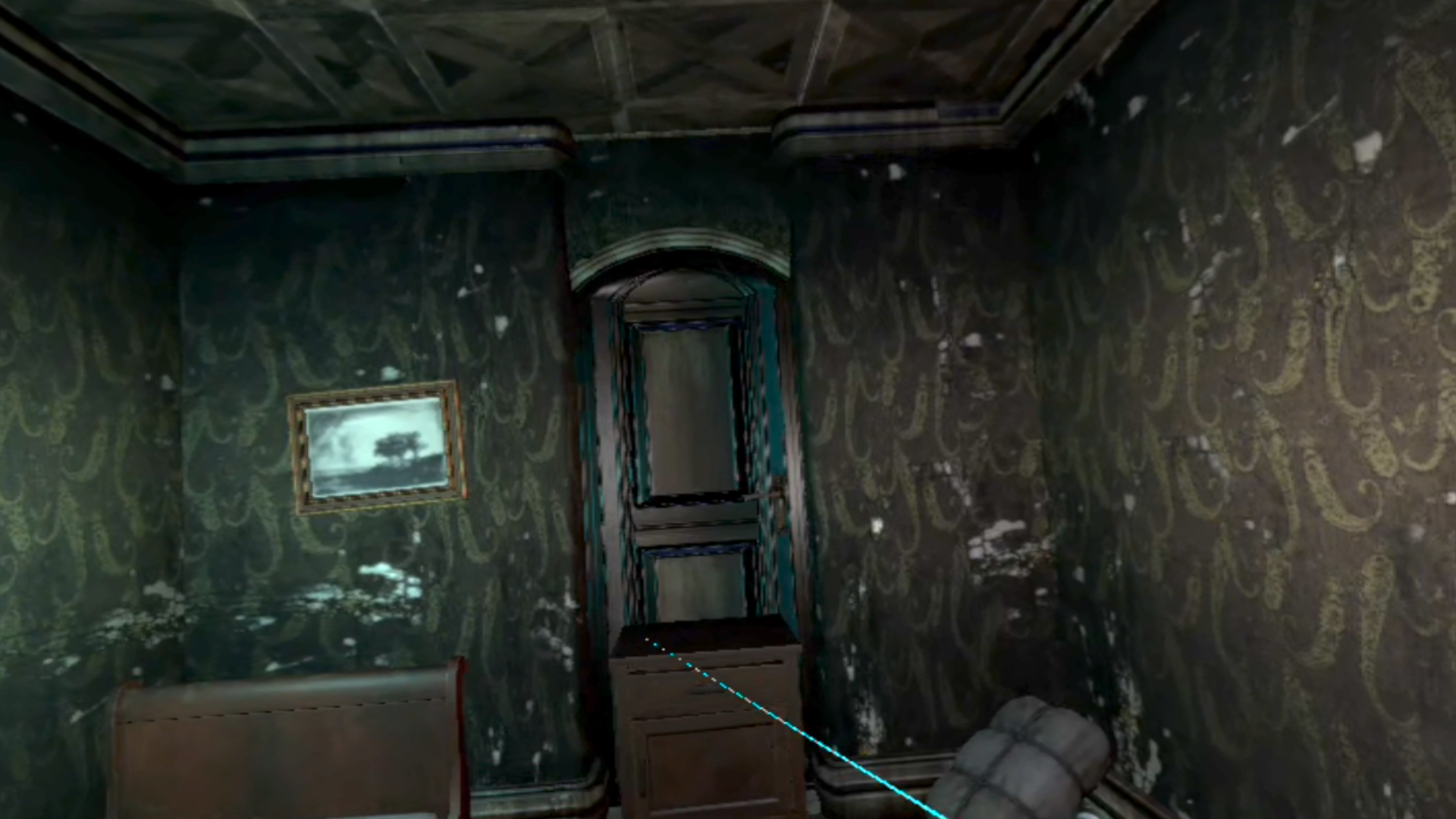
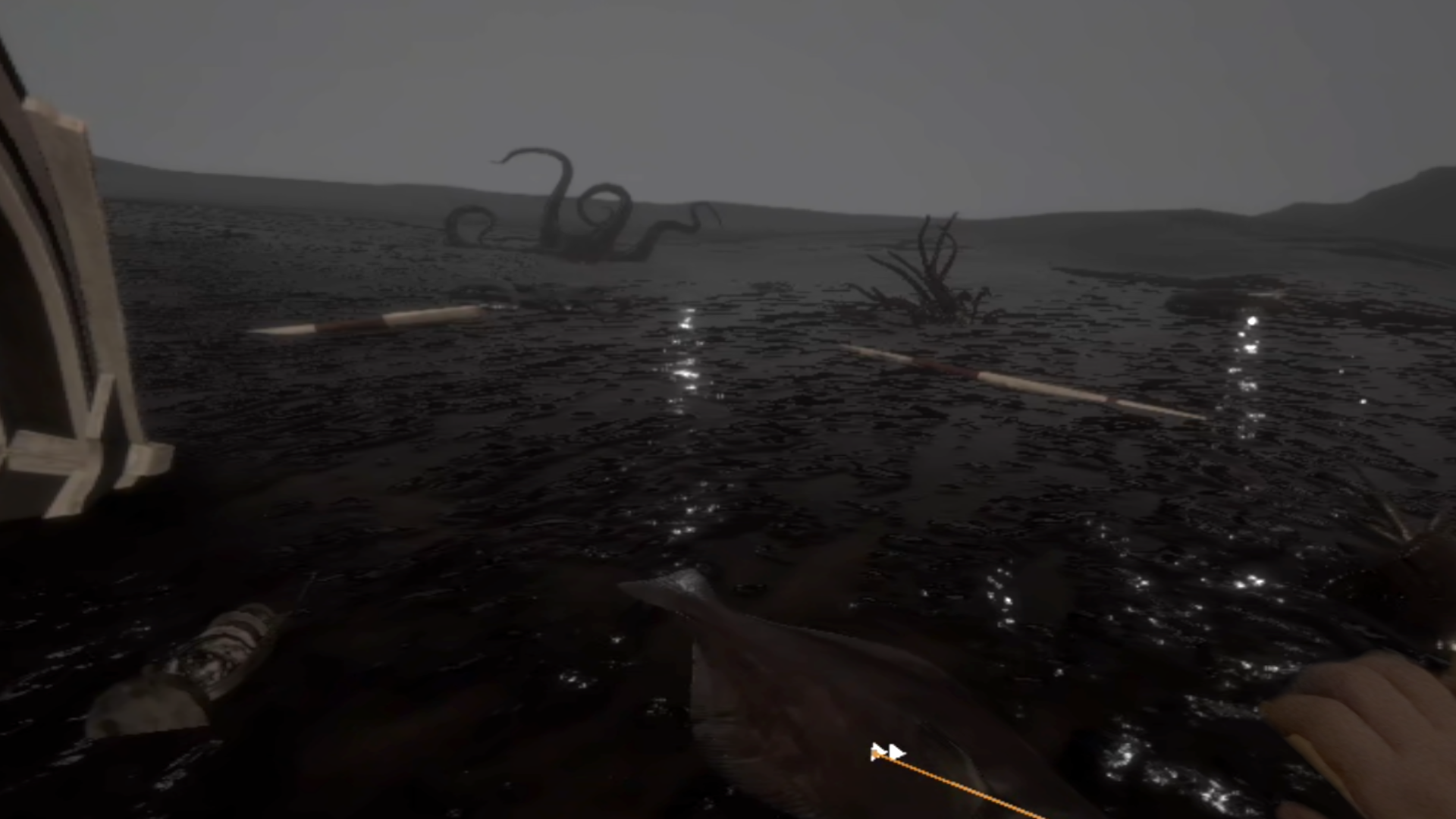
Dagon läuft im VR-Modus auf dem Mac. Vision Pro übernimmt die immersive Ansicht sowie das Zeigen mit der Hand und die Auswahl per Pinch-Geste. Die Bilder stammen aus einer echten Spielsitzung mit dem Headset.

HAND TRACKING
Hebe die Hand und ziele: Der Zeiger folgt deiner Handrichtung. Führe Daumen und Zeigefinger zusammen, um auszuwählen. Drehe den Kopf, um dich in der Spielwelt umzusehen.
Wähle Handtracking, ein Gamepad oder beides. Entscheide dich für die Steuerung, die dein Spiel unterstützt.
Ziele mit der Hand und wähle per Pinch aus. Die Pinch-Eingabe lässt sich separat ein- oder ausschalten.
Nutze ein Xbox-Gamepad oder DualSense. Wähle als Verbindungsgerät den Mac oder Vision Pro.
Kombiniere Handtracking und Gamepad passend zu den vom Spiel unterstützten Eingaben.
Die Steuerung hängt vom Spiel ab. Ein normales Gamepad ersetzt nicht sämtliche Aktionen von VR-Bewegungscontrollern.
ForgePlay führt Windows-VR-Spiele auf dem Mac aus. ForgePlayVP empfängt Bild und Ton auf Vision Pro und sendet Kopf-, Hand- und Gamepad-Eingaben zurück an den Mac.
Höre den Spielton auf Vision Pro. Schalte das Mikrofon ein, um deine Stimme an das Spiel auf dem verbundenen Mac zu senden.
Wähle beim ersten Mal deinen Mac und gib seinen Kopplungscode ein. Danach werden die gespeicherten Geräteinformationen verwendet.
Installiere ForgePlay auf dem Mac und ForgePlayVP auf Vision Pro. Für den Einstieg empfehlen wir, Steam und ein kompatibles VR-Spiel in ForgePlays Mac-Ansicht einzurichten. Eine Steam-Umgebung lässt sich auch in der VR-Ansicht erstellen.
Beende Steam und Spiele am Mac und wähle VR im Launcher. Verbinde deine vorhandene Umgebung in der Steam-Einrichtung. Wähle in den Geräte- und Eingabeeinstellungen Hände, Gamepad oder beides sowie das Gerät, an dem das Gamepad verbunden ist.
Verbinde das virtuelle Mac-Display im selben lokalen Netzwerk. Bereite in der VR-Startansicht am Mac die Verbindung mit Vision Pro vor. Wähle diesen Mac in ForgePlayVP und gib den angezeigten Code ein. Lass beide Verbindungen aktiv.
Starte Steam in der VR-Ansicht am Mac und das VR-Spiel im VR-Modus. Tippe auf Vision Pro auf „VR-Spielansicht öffnen“. Das geht auch, während das Spiel auf ein Headset wartet.
Benötigt ForgePlay auf einem Apple-Silicon-Mac und ForgePlayVP auf Apple Vision Pro mit macOS 27 oder neuer und visionOS 27 oder neuer. Verwende ein kompatibles Windows-VR-Spiel von Steam und lass das virtuelle Mac-Display beim Spielen verbunden. Normale Spiele werden nicht in VR-Spiele umgewandelt.
So startest duGezeigtes Spiel: Dagon. Bereitgestellte Aufnahmen aus echtem Headset-Gameplay. Das Spiel ist nicht enthalten. Spielinhalte und Marken gehören ihren jeweiligen Rechteinhabern; die Darstellung bedeutet keine offizielle Partnerschaft.