손 추적
손 방향으로 조준하고 핀치로 선택합니다. 핀치 입력은 별도로 켜거나 끌 수 있습니다.
 ForgePlayVP
Mac 2.2.0(빌드 8)이 배포되었습니다. ForgePlayVP는 App Store 심사 제출을 준비하고 있습니다.
FORGEPLAYVP / APPLE VISION PRO
Windows PC 없이, Apple Silicon Mac에서 실행한 Steam의 호환 VR 게임을 Vision Pro로 즐기세요. 고개를 돌려 게임 속을 둘러보고, 게임에 맞춰 손 추적이나 게임패드로 조작할 수 있습니다.
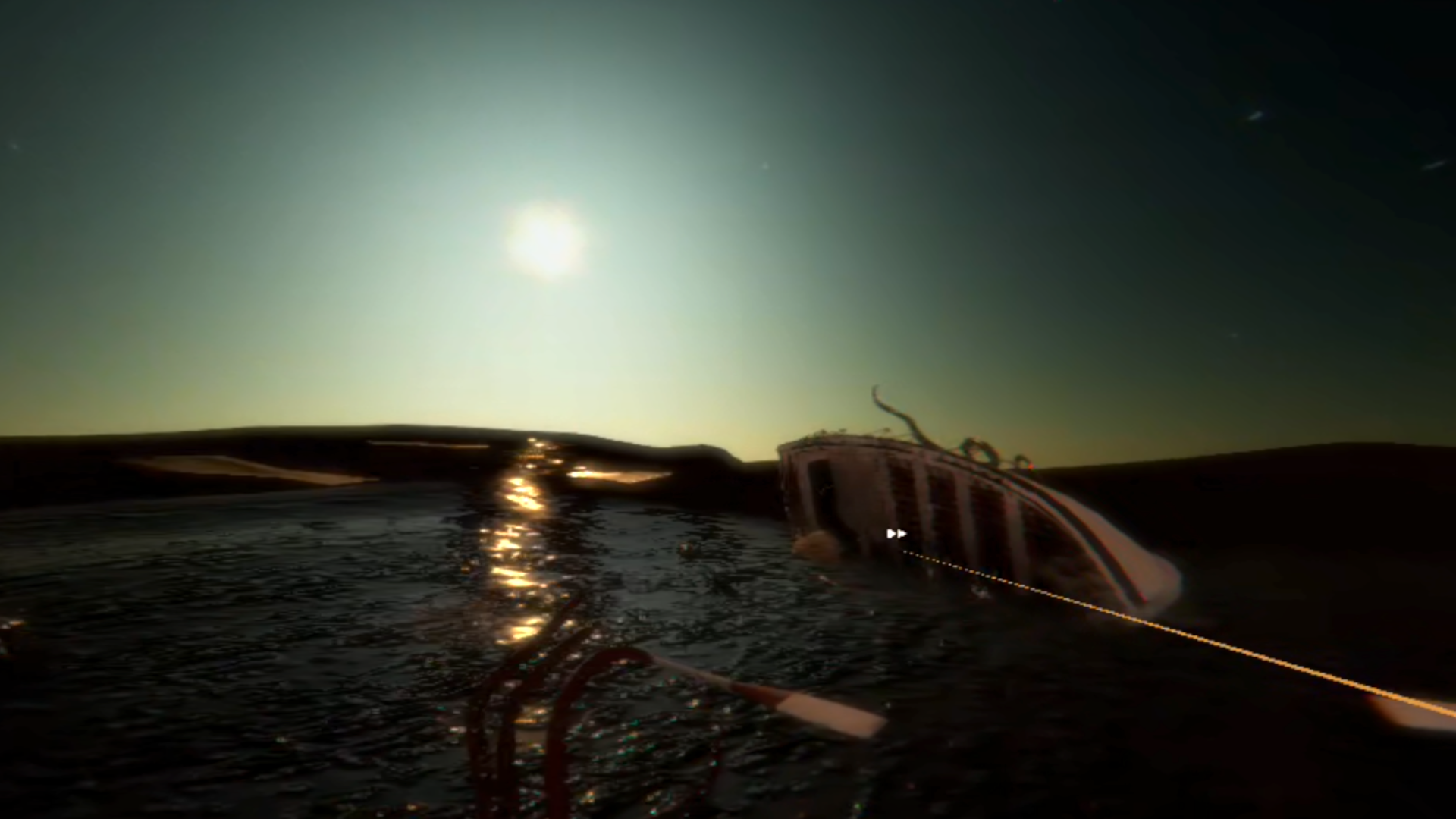
Dagon을 Mac에서 VR 모드로 실행하고, Vision Pro에서 손 추적으로 조준하고 핀치로 선택하며 플레이한 장면입니다. 이 이미지는 실제 플레이 중 촬영한 화면입니다.

HAND TRACKING
손을 들어 원하는 곳을 겨누면 게임의 포인터가 손 방향을 따라갑니다. 엄지와 검지를 맞대면 선택 입력이 전달됩니다. 고개를 돌리면 게임 속 시점도 함께 움직입니다.
손 추적, 게임패드, 또는 두 가지를 함께 사용하는 방식 중에서 고르세요. 게임에서 지원하는 조작에 맞춰 선택하면 됩니다.
손 방향으로 조준하고 핀치로 선택합니다. 핀치 입력은 별도로 켜거나 끌 수 있습니다.
Xbox 계열 또는 DualSense를 사용하세요. 연결 위치를 Mac 또는 Vision Pro 중에서 선택합니다.
손 추적과 게임패드를 함께 사용합니다. 게임이 지원하는 조작에 맞춰 선택하세요.
지원되는 동작은 게임마다 다릅니다. 일반 게임패드가 모든 VR 모션 컨트롤러 조작을 대신하는 것은 아닙니다.
ForgePlay가 Mac에서 Windows용 VR 게임을 실행합니다. ForgePlayVP는 게임 화면과 소리를 Vision Pro로 받아 보여주고, 머리·손·게임패드 입력을 Mac에 전달합니다.
게임 소리를 Vision Pro에서 들으세요. 마이크를 켜면 연결된 Mac의 게임으로 음성을 보낼 수 있습니다.
처음 연결할 때 Mac을 선택하고 연결 코드를 입력하세요. 이후에는 저장된 기기 정보로 다시 연결합니다.
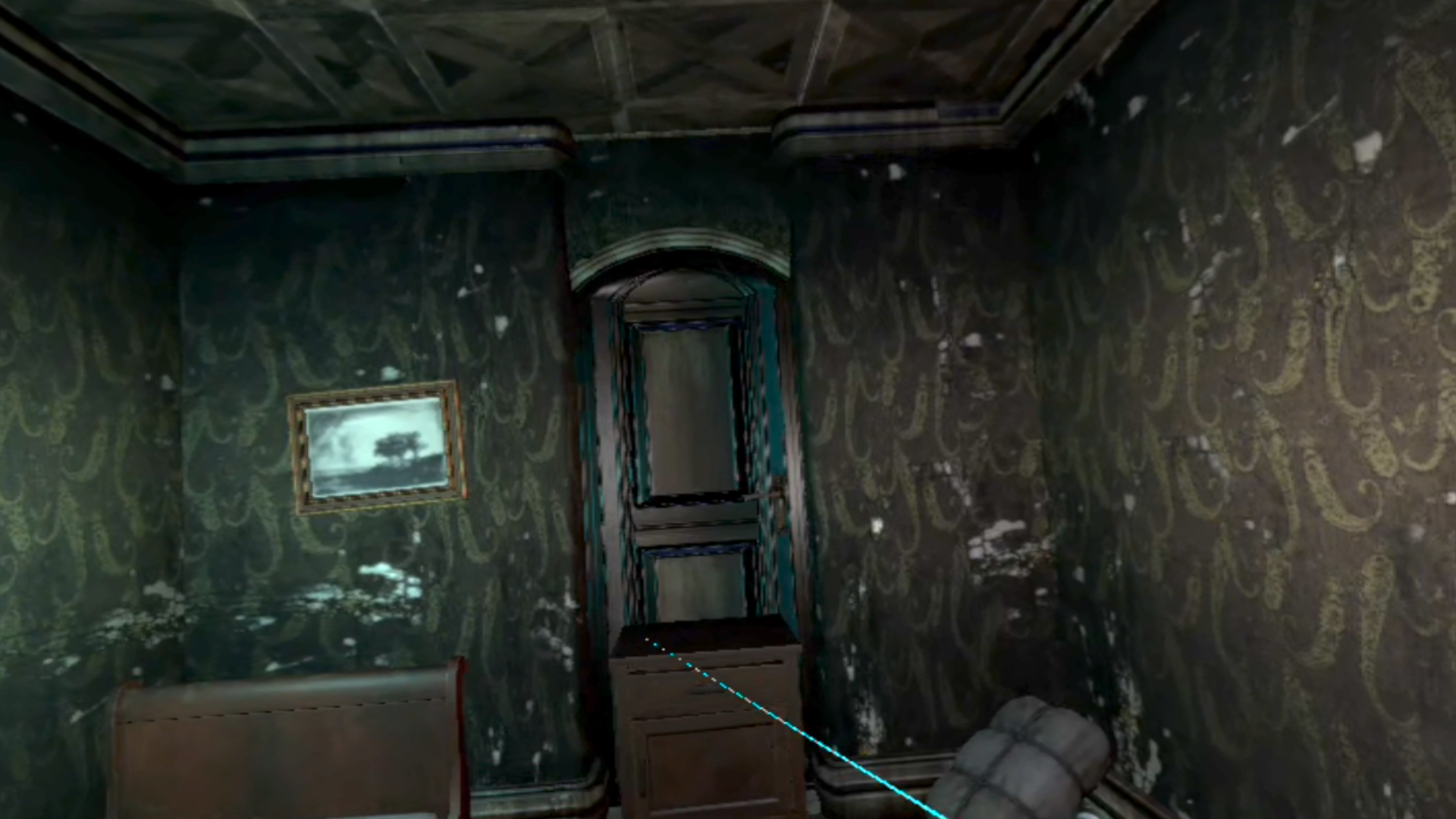
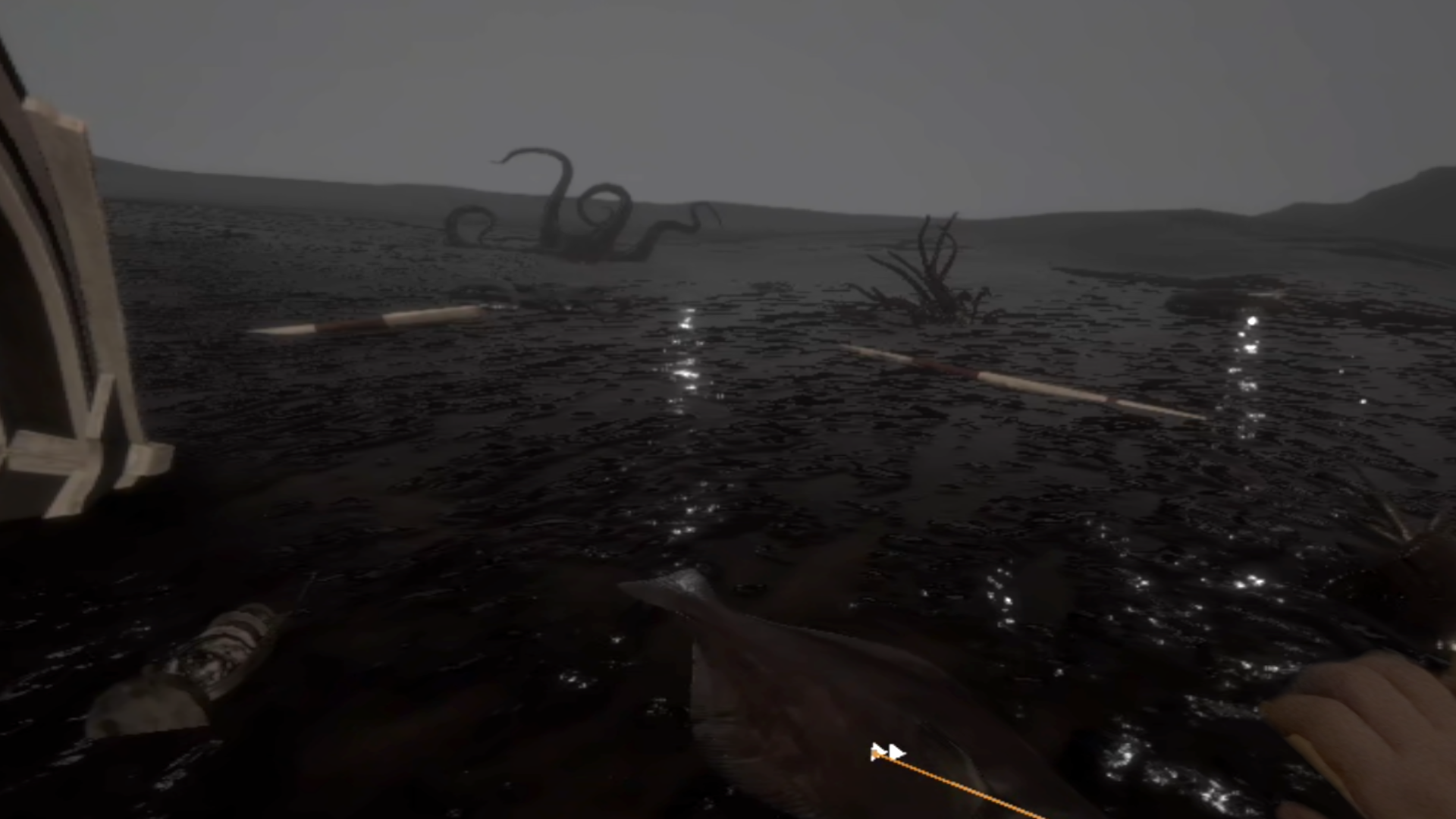
Mac에는 ForgePlay, Vision Pro에는 ForgePlayVP를 설치하세요. 처음이라면 ForgePlay의 Mac 화면에서 Steam과 호환 VR 게임을 준비하는 것을 권장합니다. VR 화면에서도 새 Steam 환경을 만들 수 있습니다.
Mac에서 실행 중인 Steam과 게임을 종료한 뒤 런처의 ‘VR’을 선택하세요. ‘Steam 환경 준비’에서 기존 환경을 연결하고, ‘기기와 입력’에서 손·게임패드와 패드 연결 위치를 선택하세요.
같은 로컬 네트워크에서 Mac 가상 디스플레이를 연결하세요. Mac의 ‘VR 시작’에서 ‘Vision Pro 연결 준비’를 누른 뒤, ForgePlayVP에서 Mac을 선택하고 표시된 연결 코드를 입력하세요. 두 연결을 모두 유지하세요.
Mac의 VR 화면에서 ‘Steam 실행’을 누르세요. Steam에서 VR 게임을 VR 모드로 실행한 뒤 Vision Pro의 ‘VR 게임 화면 열기’를 누르세요. 게임이 헤드셋을 기다리는 상태에서도 열 수 있습니다.
Apple Silicon Mac의 ForgePlay와 Apple Vision Pro의 ForgePlayVP가 필요합니다. macOS 27 이상, visionOS 27 이상에서 사용하세요. Steam에서 제공되는 호환 Windows VR 게임을 준비하고, 플레이 중에는 Mac 가상 디스플레이 연결을 유지하세요. 일반 게임을 VR 게임으로 변환하는 기능은 아닙니다.
시작 방법 보기게임 화면: Dagon. 제공된 실기기 캡처를 사용했습니다. 게임은 앱에 포함되지 않으며 게임·상표 권리는 각 권리자에게 있습니다. 이미지에 등장하는 제품과의 공식 제휴를 뜻하지 않습니다.