手部追踪
用手瞄准、捏合选择。捏合输入可以单独开启或关闭。
 ForgePlayVP
Mac 2.2.0(构建版本 8)已发布。ForgePlayVP 正在准备提交 App Store 审核。
FORGEPLAYVP / APPLE VISION PRO
无需 Windows PC,用 Vision Pro 畅玩由 Apple 芯片 Mac 运行的兼容 Steam VR 游戏。转头环顾游戏世界,并根据游戏支持的操作选择手部追踪或手柄。
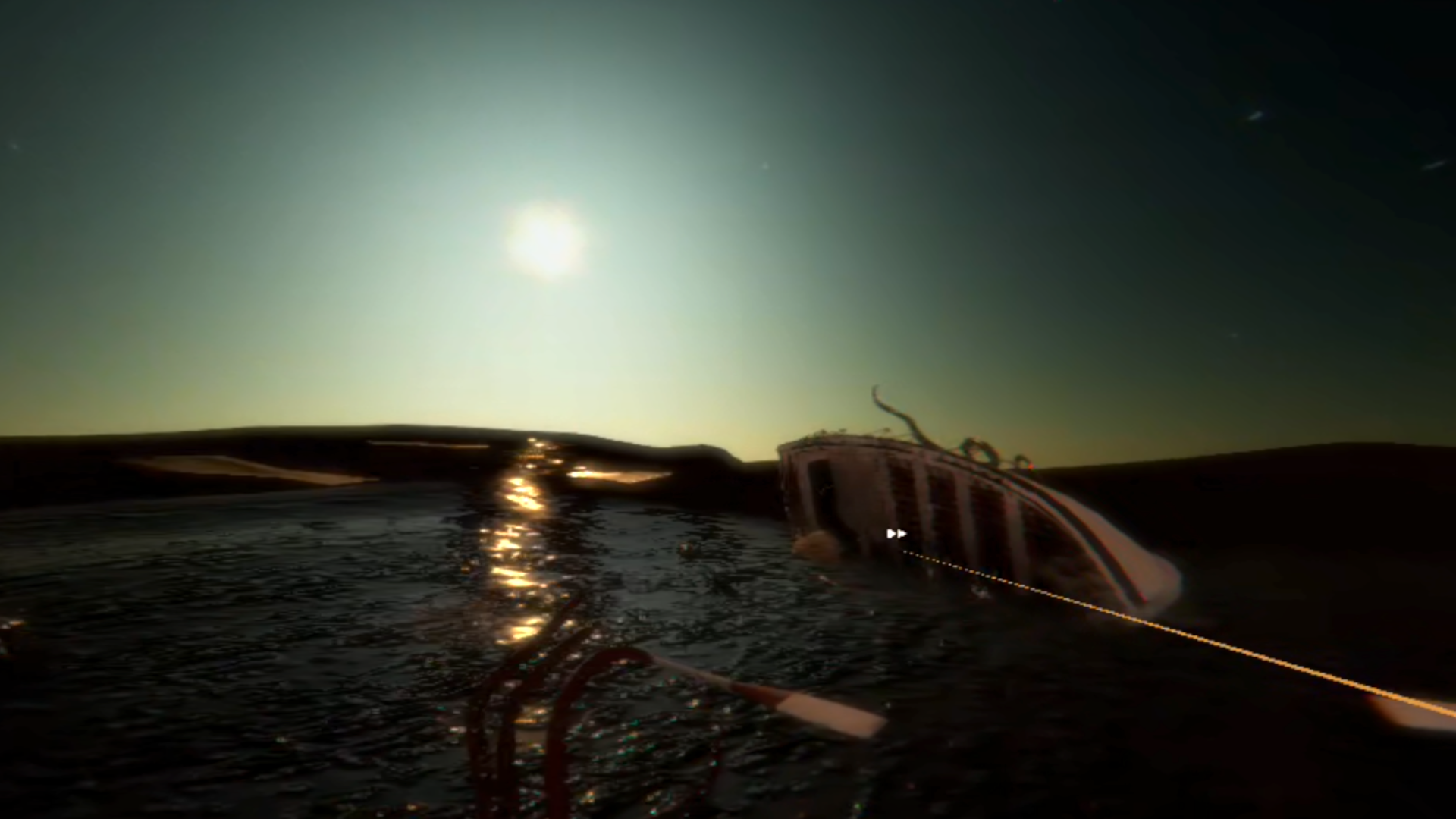
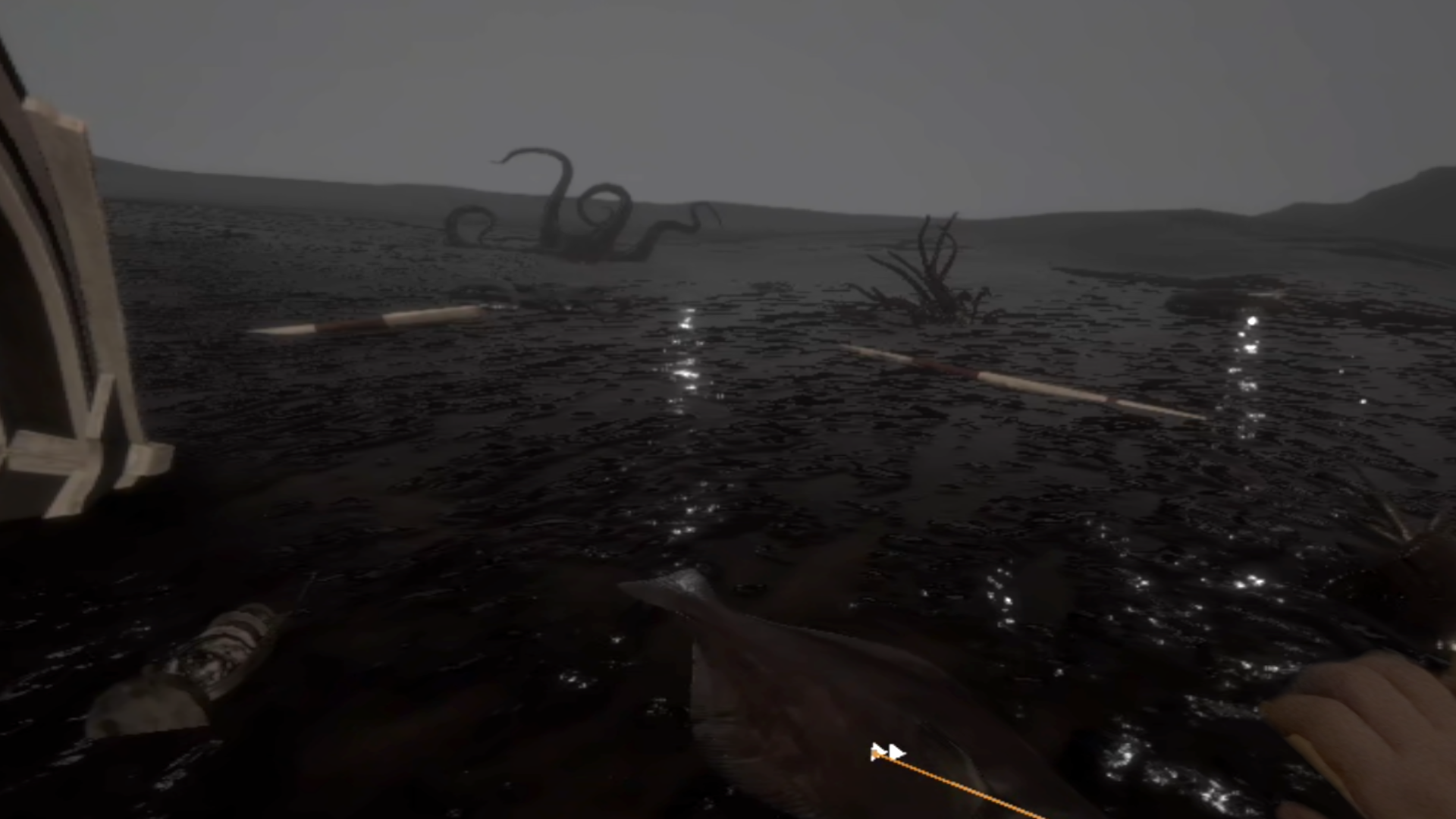
Dagon 在 Mac 上以 VR 模式运行,Vision Pro 提供沉浸式画面、手部指向和捏合选择。以下图片均拍摄于真实的头显游玩过程。
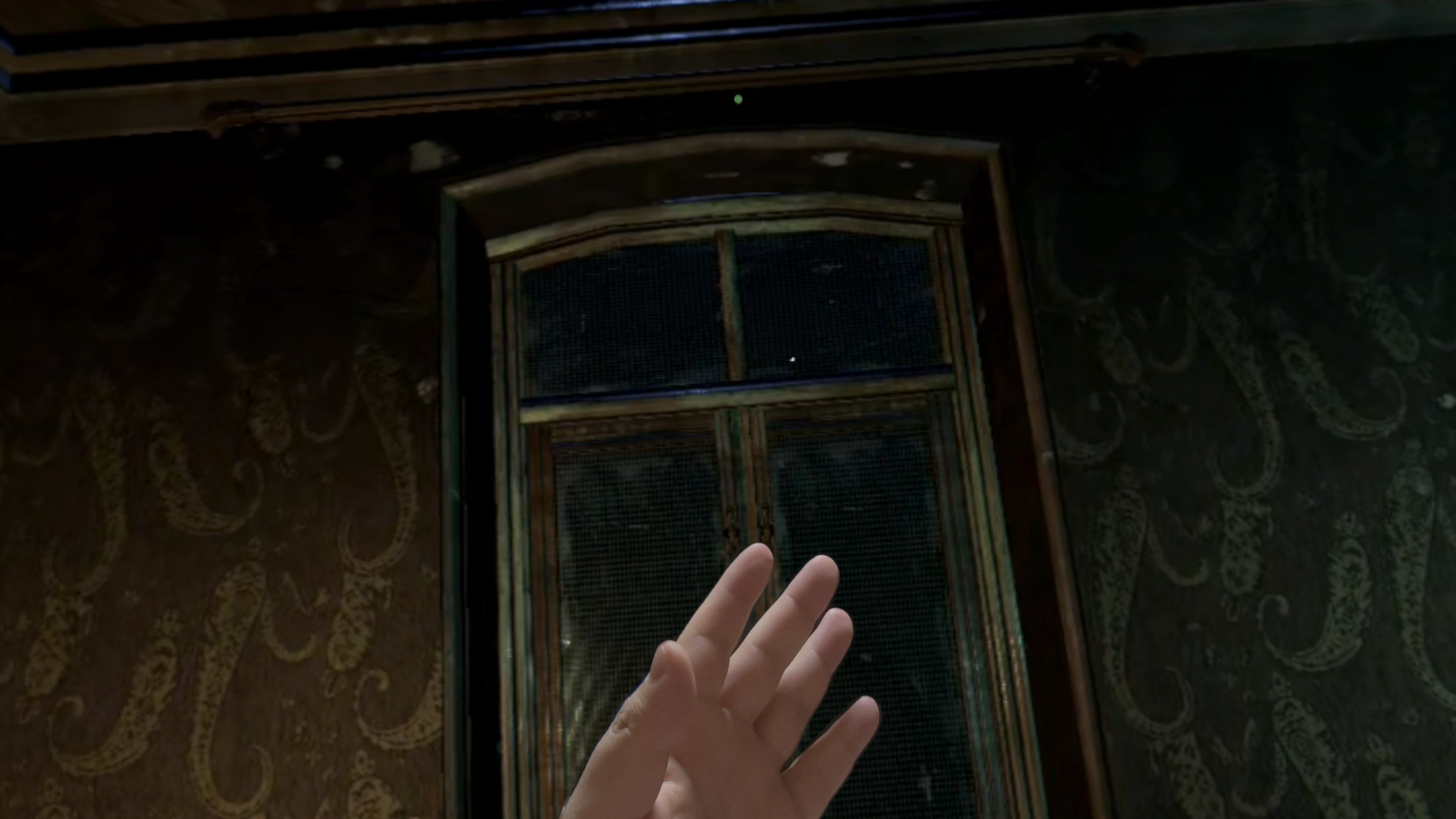
HAND TRACKING
抬起手瞄准,游戏指针会跟随手的方向。拇指与食指合拢即可发送选择输入。转动头部,就能环顾游戏中的场景。
可选择手部追踪、手柄,或同时使用两者。请按游戏支持的操作方式选择。
用手瞄准、捏合选择。捏合输入可以单独开启或关闭。
支持 Xbox 系列手柄和 DualSense。可选择连接到 Mac 或 Vision Pro。
同时使用手部追踪与手柄,按游戏支持的操作方式选择。
具体操作取决于游戏。普通手柄不能替代所有 VR 运动控制器操作。
ForgePlay 在 Mac 上运行 Windows VR 游戏。ForgePlayVP 在 Vision Pro 上接收游戏画面和声音,并将头部、手部和手柄输入传回 Mac。
在 Vision Pro 上听游戏声音。需要时打开麦克风,将语音发送到已连接 Mac 上的游戏。
首次连接时选择 Mac 并输入配对代码。之后通过保存的设备信息重新连接。
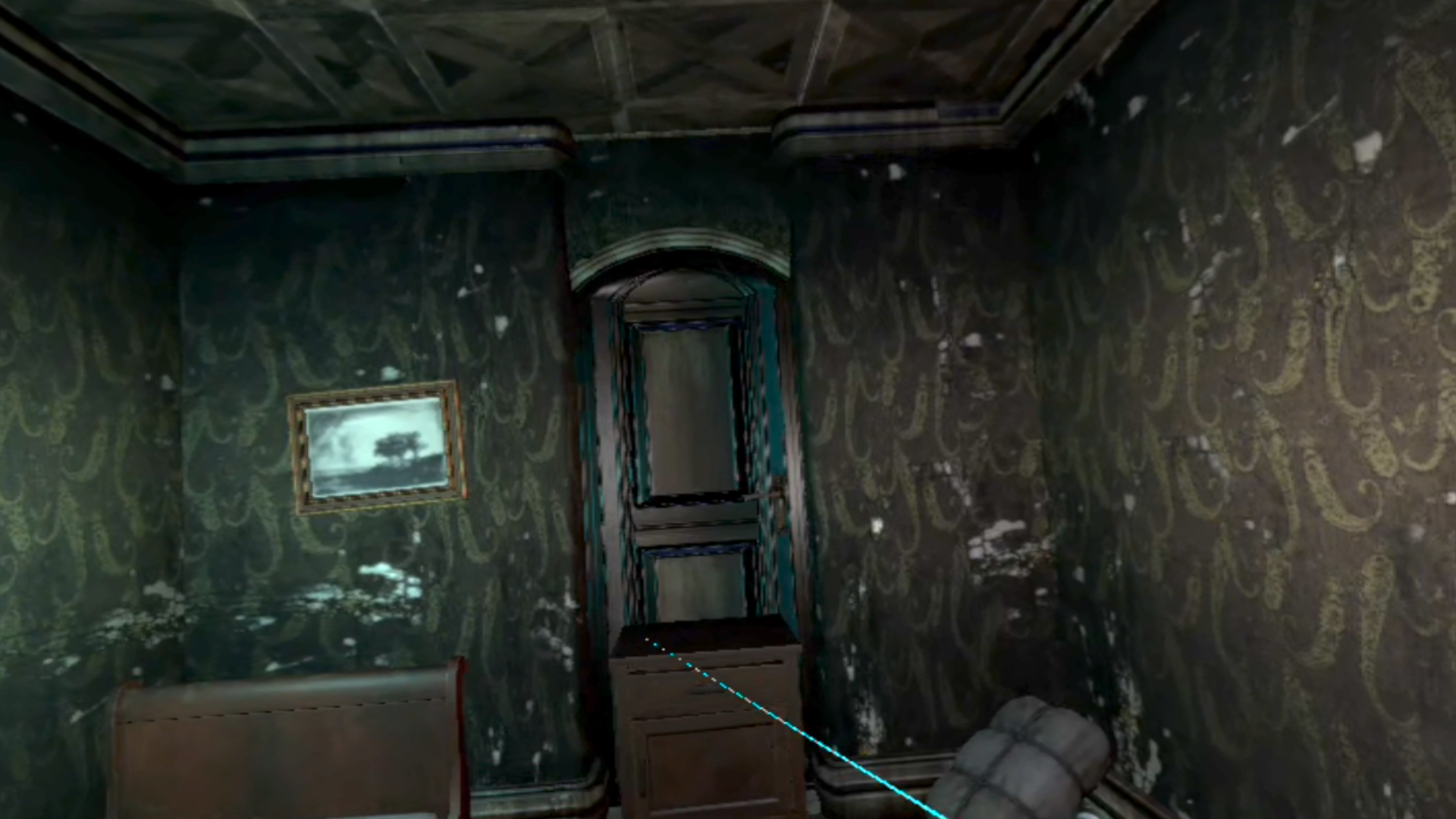
在 Mac 上安装 ForgePlay,在 Vision Pro 上安装 ForgePlayVP。首次使用建议在 ForgePlay 的 Mac 界面准备 Steam 和兼容 VR 游戏,也可在 VR 界面创建 Steam 环境。
退出 Mac 上运行中的 Steam 和游戏,再在启动器中选择 VR。在 Steam 环境准备中连接已有环境,然后在设备与输入设置中选择手部、手柄或两者,并指定手柄连接的设备。
在同一本地网络中连接 Mac 虚拟显示器。在 Mac 的 VR 启动页面准备 Vision Pro 连接,再在 ForgePlayVP 中选择该 Mac 并输入显示的配对代码。请保持两种连接。
在 Mac 的 VR 界面启动 Steam,再以 VR 模式启动 VR 游戏。然后在 Vision Pro 上点击“打开 VR 游戏画面”。游戏等待头显时也可打开。
需要 Apple Silicon Mac 上的 ForgePlay 和 Apple Vision Pro 上的 ForgePlayVP,系统须为 macOS 27 或更高版本、visionOS 27 或更高版本。请准备 Steam 上兼容的 Windows VR 游戏,并在游玩时保持 Mac 虚拟显示器连接。此功能不会将普通游戏转换为 VR 游戏。
查看开始步骤游戏画面:Dagon。使用提供的实机游玩截图。应用不包含该游戏。游戏内容与商标属于各自权利人,展示不代表官方合作。