Suivi des mains
Visez de la main et pincez pour sélectionner. Le pincement peut être activé ou désactivé séparément.
 ForgePlayVP
Mac 2.2.0 (build 8) est disponible. ForgePlayVP est en préparation pour sa soumission à l’examen de l’App Store.
FORGEPLAYVP / APPLE VISION PRO
Jouez sur Vision Pro à des jeux VR Steam compatibles exécutés sur votre Mac avec puce Apple, sans PC Windows. Regardez autour de vous et utilisez le suivi des mains ou une manette selon les commandes du jeu.
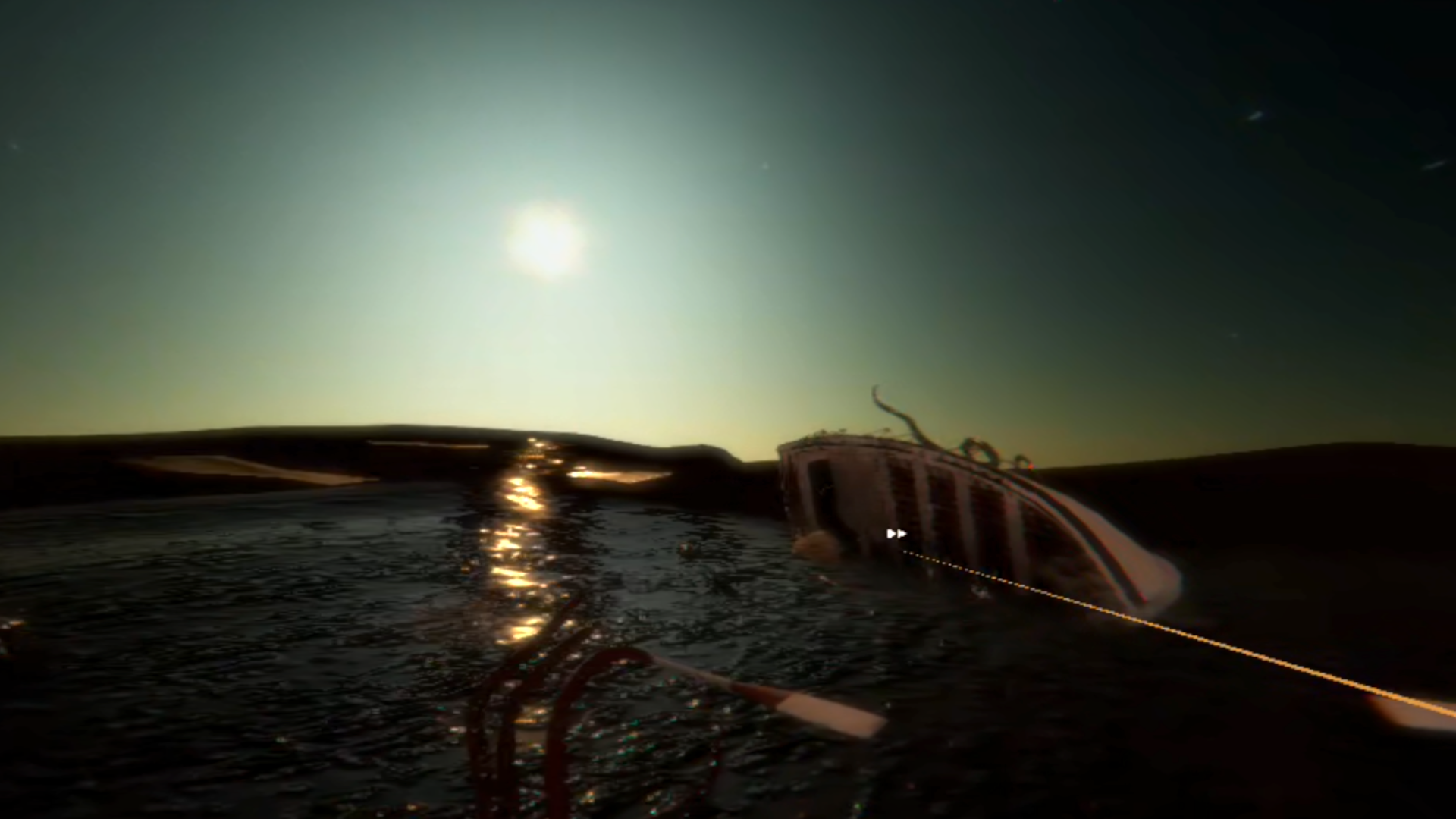
Dagon tourne en mode VR sur le Mac. Vision Pro affiche la scène immersive et permet de pointer de la main et de sélectionner par pincement. Ces images proviennent d’une véritable session avec le casque.

HAND TRACKING
Levez la main et visez : le pointeur suit sa direction. Rapprochez le pouce et l’index pour sélectionner. Tournez la tête pour regarder autour de vous dans le jeu.
Choisissez le suivi des mains, une manette ou les deux. Adaptez votre choix aux commandes prises en charge par le jeu.
Visez de la main et pincez pour sélectionner. Le pincement peut être activé ou désactivé séparément.
Utilisez une manette Xbox ou DualSense. Choisissez de la connecter au Mac ou à Vision Pro.
Associez le suivi des mains et la manette selon les commandes prises en charge par le jeu.
Les commandes varient selon le jeu. Une manette classique ne remplace pas toutes les actions des contrôleurs de mouvement VR.
ForgePlay exécute les jeux VR Windows sur le Mac. ForgePlayVP reçoit leur image et leur son sur Vision Pro et renvoie les mouvements de la tête, des mains et les entrées de manette au Mac.
Écoutez le jeu sur Vision Pro. Activez le microphone pour transmettre votre voix au jeu sur le Mac connecté.
La première fois, sélectionnez votre Mac et saisissez son code de jumelage. Les connexions suivantes utilisent les informations enregistrées de l’appareil.
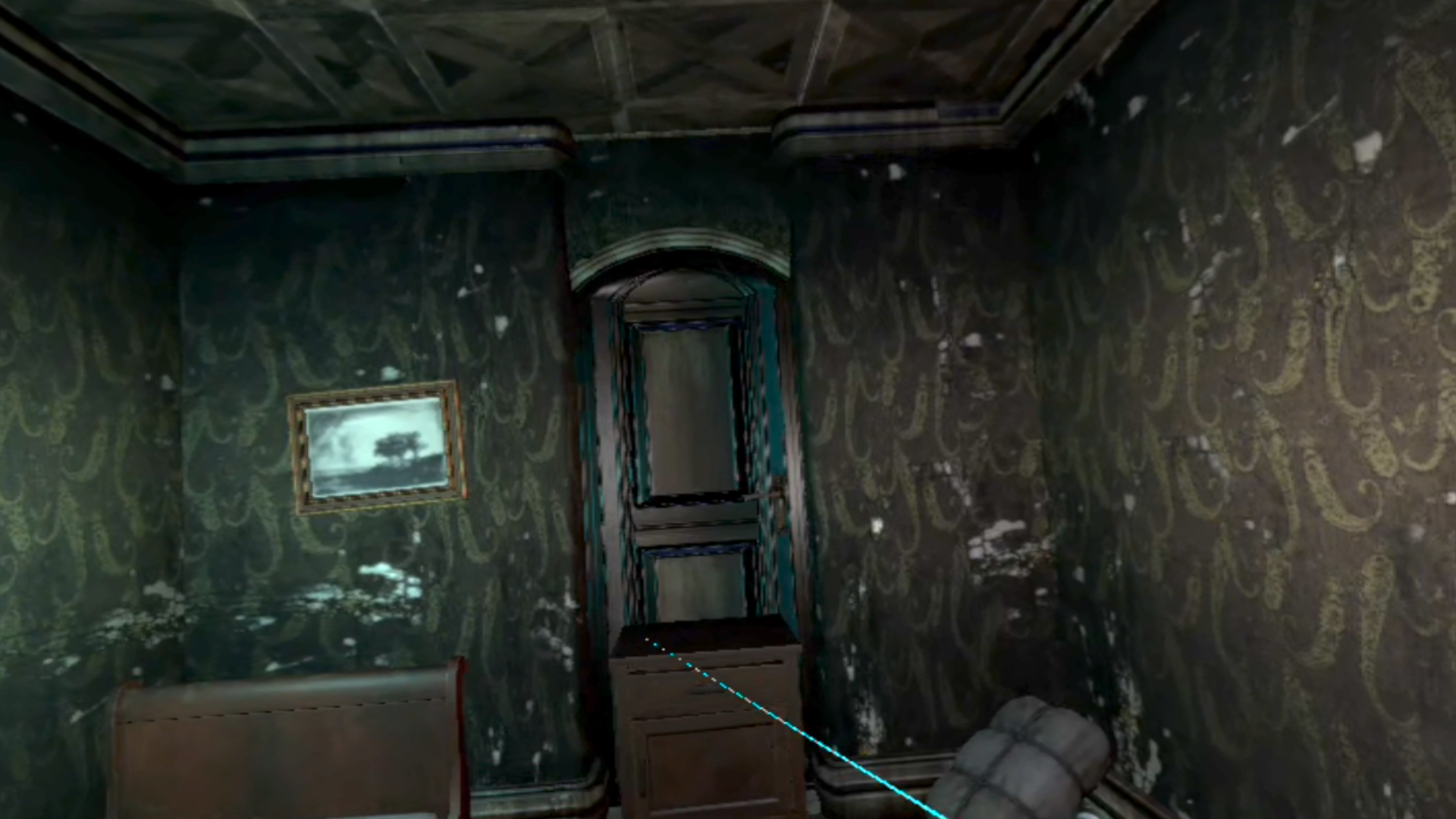
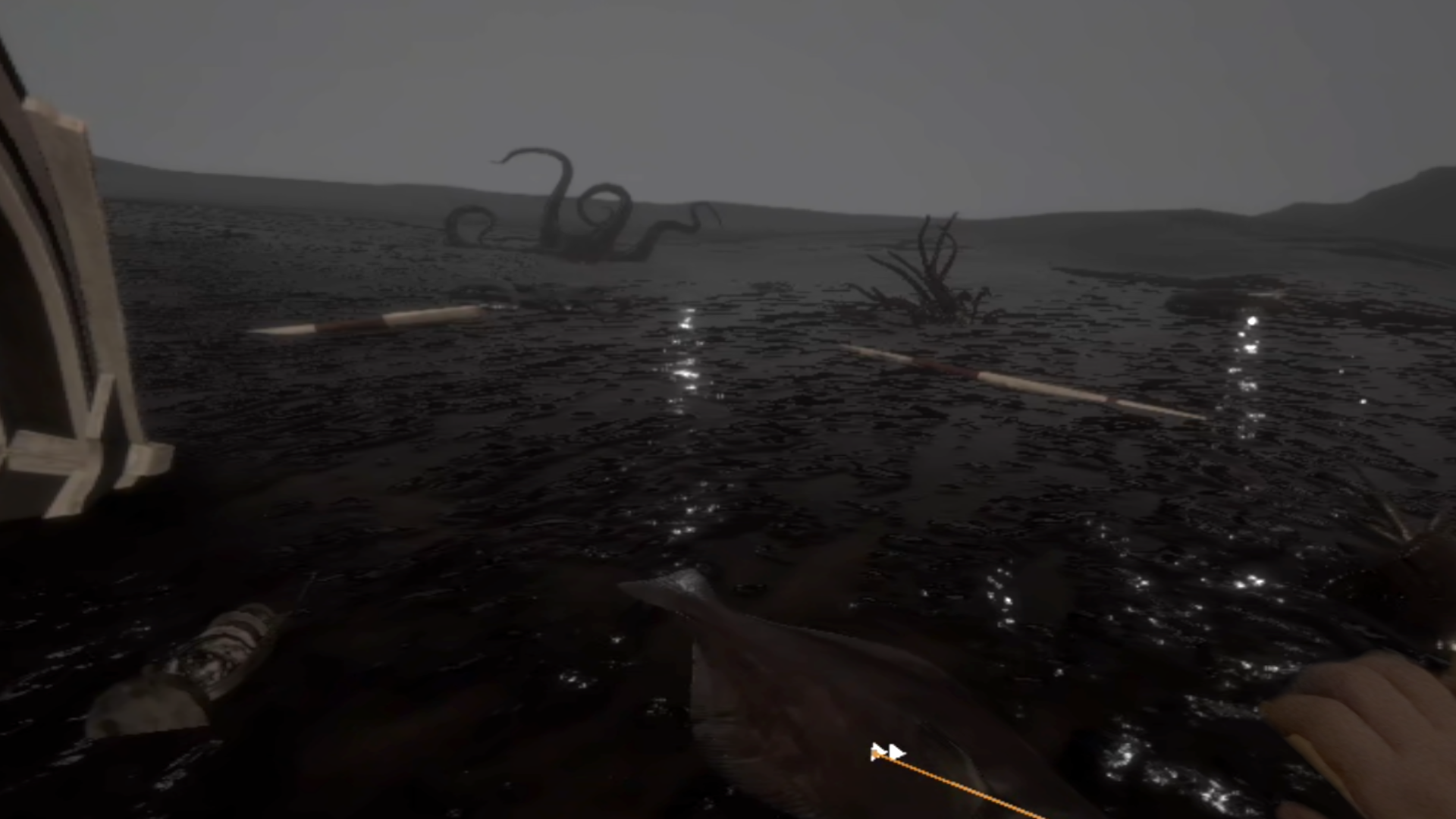
Installez ForgePlay sur Mac et ForgePlayVP sur Vision Pro. Pour commencer, nous recommandons de préparer Steam et un jeu VR compatible dans la vue Mac de ForgePlay. La vue VR permet aussi de créer un environnement Steam.
Fermez Steam et les jeux sur le Mac, puis choisissez VR dans le lanceur. Reliez votre environnement existant depuis la préparation de Steam. Dans les réglages des appareils et des entrées, choisissez mains, manette ou les deux, puis l’appareil auquel la manette est connectée.
Sur le même réseau local, connectez l’écran virtuel du Mac. Préparez la connexion avec Vision Pro dans l’accueil VR du Mac. Sélectionnez ce Mac dans ForgePlayVP et saisissez le code affiché. Gardez les deux connexions actives.
Ouvrez Steam dans la vue VR du Mac et lancez le jeu en mode VR. Touchez « Ouvrir l’écran du jeu VR » sur Vision Pro. Vous pouvez le faire lorsque le jeu attend encore un casque.
Nécessite ForgePlay sur un Mac Apple Silicon et ForgePlayVP sur Apple Vision Pro, avec macOS 27 ou ultérieur et visionOS 27 ou ultérieur. Utilisez un jeu VR Windows compatible de Steam et gardez l’écran virtuel du Mac connecté pendant la partie. Les jeux classiques ne sont pas convertis en jeux VR.
Comment commencerJeu présenté : Dagon. Captures fournies d’une session réelle avec le casque. Le jeu n’est pas inclus. Les contenus et marques appartiennent à leurs titulaires respectifs ; leur présence ne signifie pas de partenariat officiel.