Seguimiento de manos
Apunta con la mano y pellizca para seleccionar. El pellizco se puede activar o desactivar por separado.
 ForgePlayVP
Mac 2.2.0 (compilación 8) ya está disponible. ForgePlayVP se prepara para su envío a revisión del App Store.
FORGEPLAYVP / APPLE VISION PRO
Disfruta en Vision Pro de juegos VR compatibles de Steam ejecutados en tu Mac con chip de Apple, sin un PC Windows. Mira a tu alrededor y usa seguimiento de manos o un mando según los controles del juego.
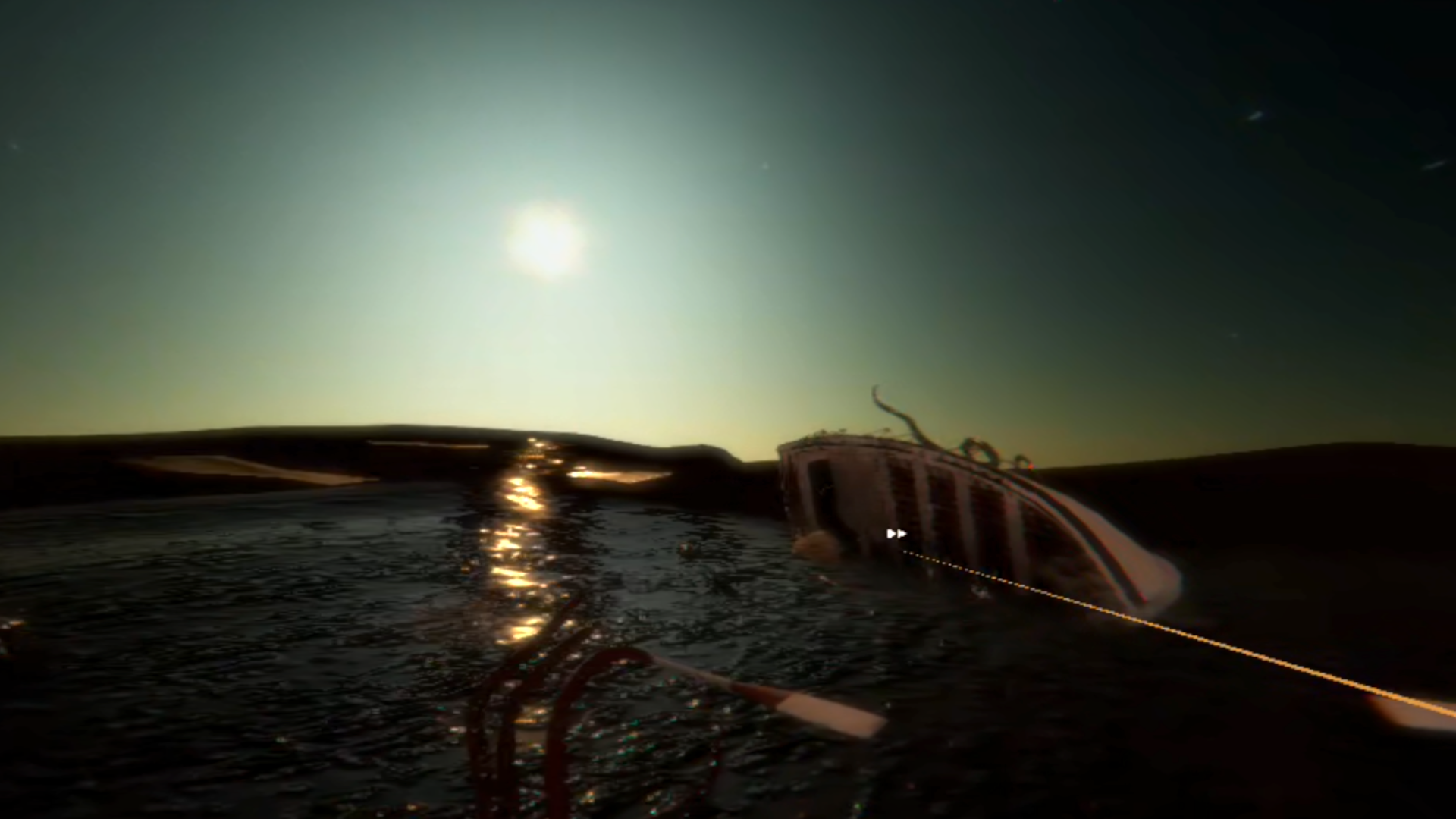
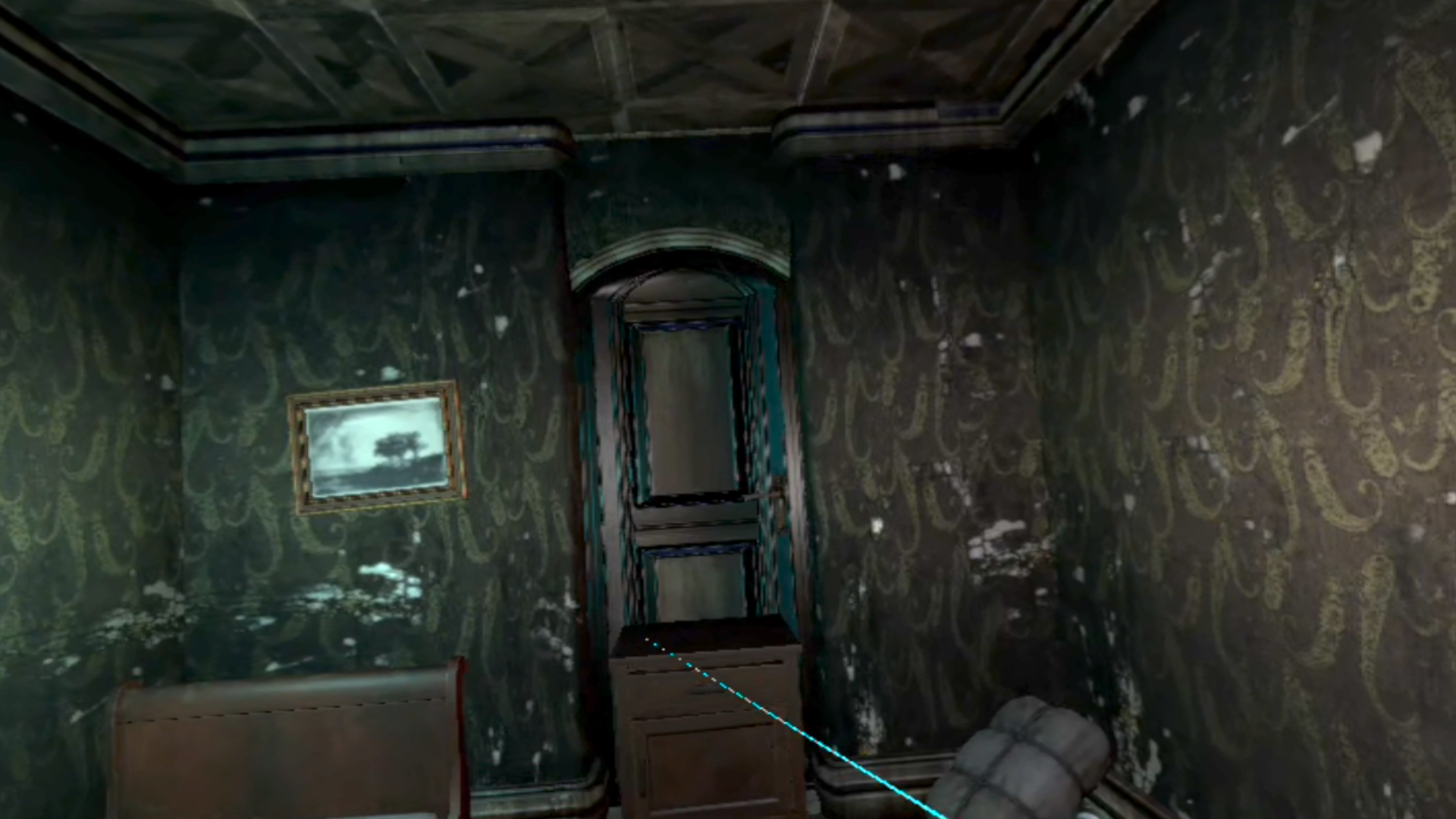
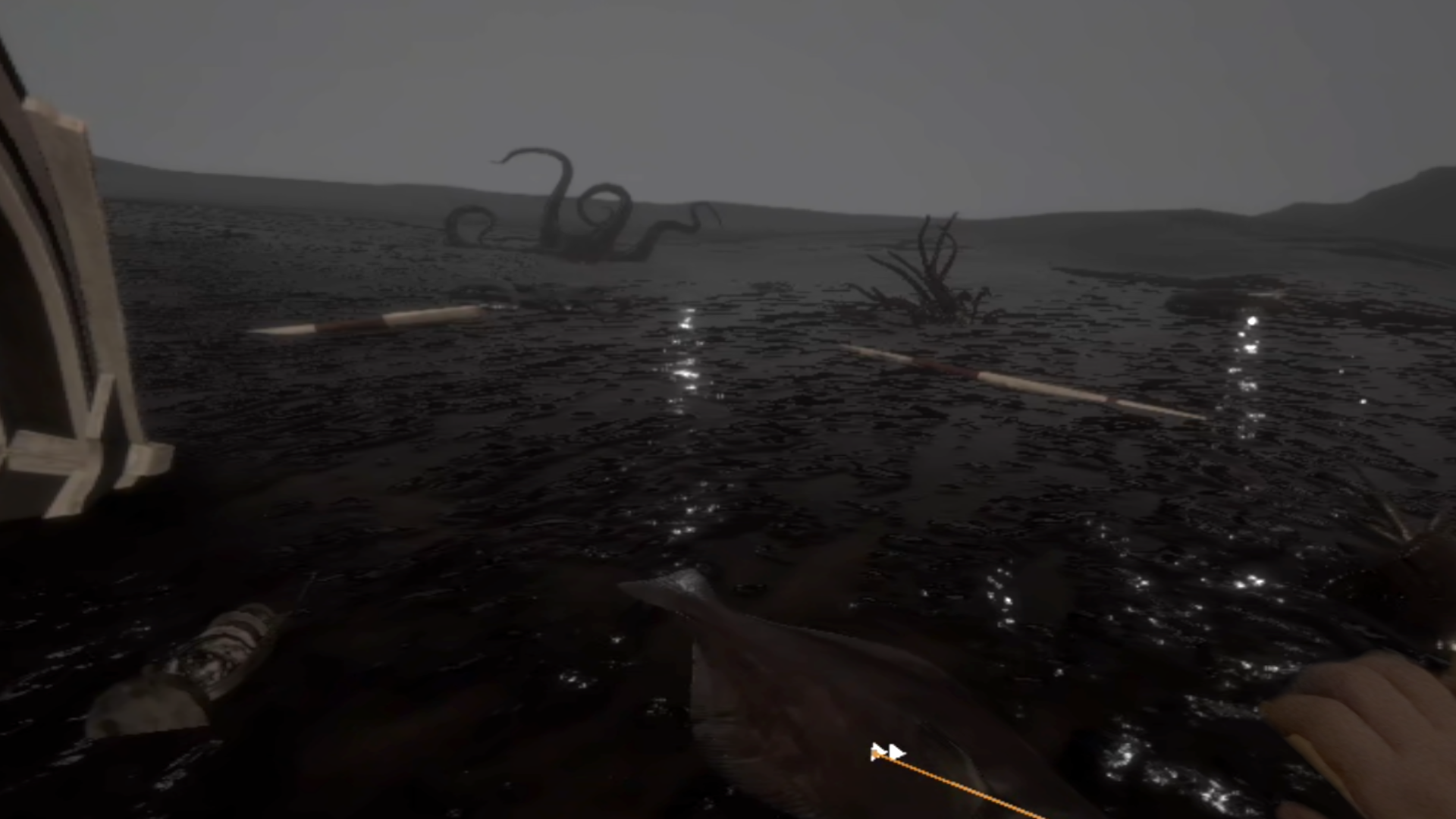
Dagon se ejecuta en modo VR en el Mac, mientras Vision Pro muestra el entorno inmersivo y permite apuntar con las manos y seleccionar con un pellizco. Las imágenes se capturaron durante una sesión real.

HAND TRACKING
Levanta la mano y apunta: el puntero sigue su dirección. Junta pulgar e índice para seleccionar y gira la cabeza para mirar a tu alrededor.
Elige seguimiento de manos, un mando o ambos. Usa la opción que se ajuste a los controles compatibles con tu juego.
Apunta con la mano y pellizca para seleccionar. El pellizco se puede activar o desactivar por separado.
Usa un mando de la familia Xbox o un DualSense. Elige si se conecta al Mac o a Vision Pro.
Combina el seguimiento de manos con el mando según los controles admitidos por el juego.
Los controles dependen del juego. Un mando convencional no sustituye todas las acciones de los controladores de movimiento VR.
ForgePlay ejecuta juegos VR de Windows en el Mac. ForgePlayVP recibe su vídeo y audio en Vision Pro y envía al Mac los movimientos de cabeza y manos y las entradas del mando.
Escucha el juego en Vision Pro. Activa el micrófono para enviar tu voz al juego del Mac conectado.
La primera vez, selecciona el Mac e introduce su código de enlace. Las siguientes conexiones usan la información del dispositivo guardada.
Instala ForgePlay en el Mac y ForgePlayVP en Vision Pro. Para empezar, recomendamos preparar Steam y un juego VR compatible en la vista Mac de ForgePlay. También puedes crear un entorno de Steam desde la vista VR.
Cierra Steam y los juegos del Mac y elige VR en el lanzador. Conecta el entorno existente desde la preparación de Steam. En los ajustes de dispositivos y entrada, elige manos, mando o ambos y dónde está conectado el mando.
En la misma red local, conecta la pantalla virtual del Mac. Prepara la conexión con Vision Pro desde la pantalla de inicio VR del Mac. Selecciona ese Mac en ForgePlayVP e introduce el código mostrado. Mantén ambas conexiones activas.
Inicia Steam desde la vista VR del Mac. Abre el juego en modo VR desde Steam y pulsa «Abrir pantalla del juego VR» en Vision Pro. Puedes hacerlo mientras el juego espera un visor.
Necesitas ForgePlay en un Mac con Apple Silicon y ForgePlayVP en Apple Vision Pro, con macOS 27 o posterior y visionOS 27 o posterior. Usa un juego VR de Windows compatible de Steam y mantén conectada la pantalla virtual del Mac durante la partida. No convierte juegos convencionales en juegos VR.
Cómo empezarJuego mostrado: Dagon. Capturas facilitadas de una partida real con el visor. El juego no está incluido. El contenido y las marcas pertenecen a sus titulares; su aparición no implica una colaboración oficial.