ハンドトラッキング
手の方向で狙い、ピンチで選択。ピンチ入力だけを個別にオン・オフできます。
 ForgePlayVP
Mac版2.2.0(ビルド8)を公開しました。ForgePlayVPはApp Storeへの審査提出を準備中です。
FORGEPLAYVP / APPLE VISION PRO
Windows PCなしで、Apple Silicon搭載Macで動くSteamの対応VRゲームをVision Proで楽しめます。頭を動かしてゲームの世界を見回し、ゲームに応じて手のトラッキングやゲームパッドで操作できます。
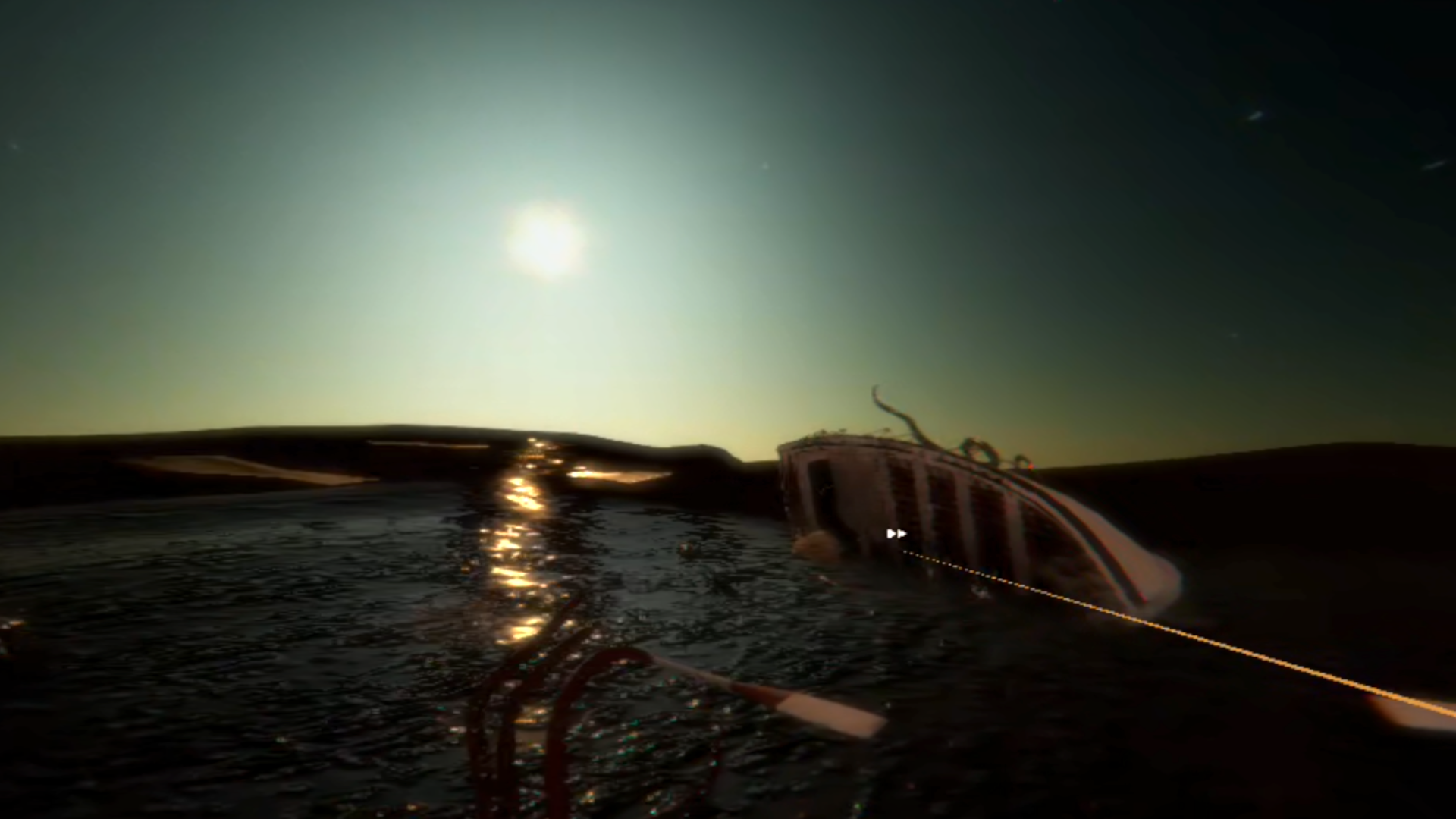
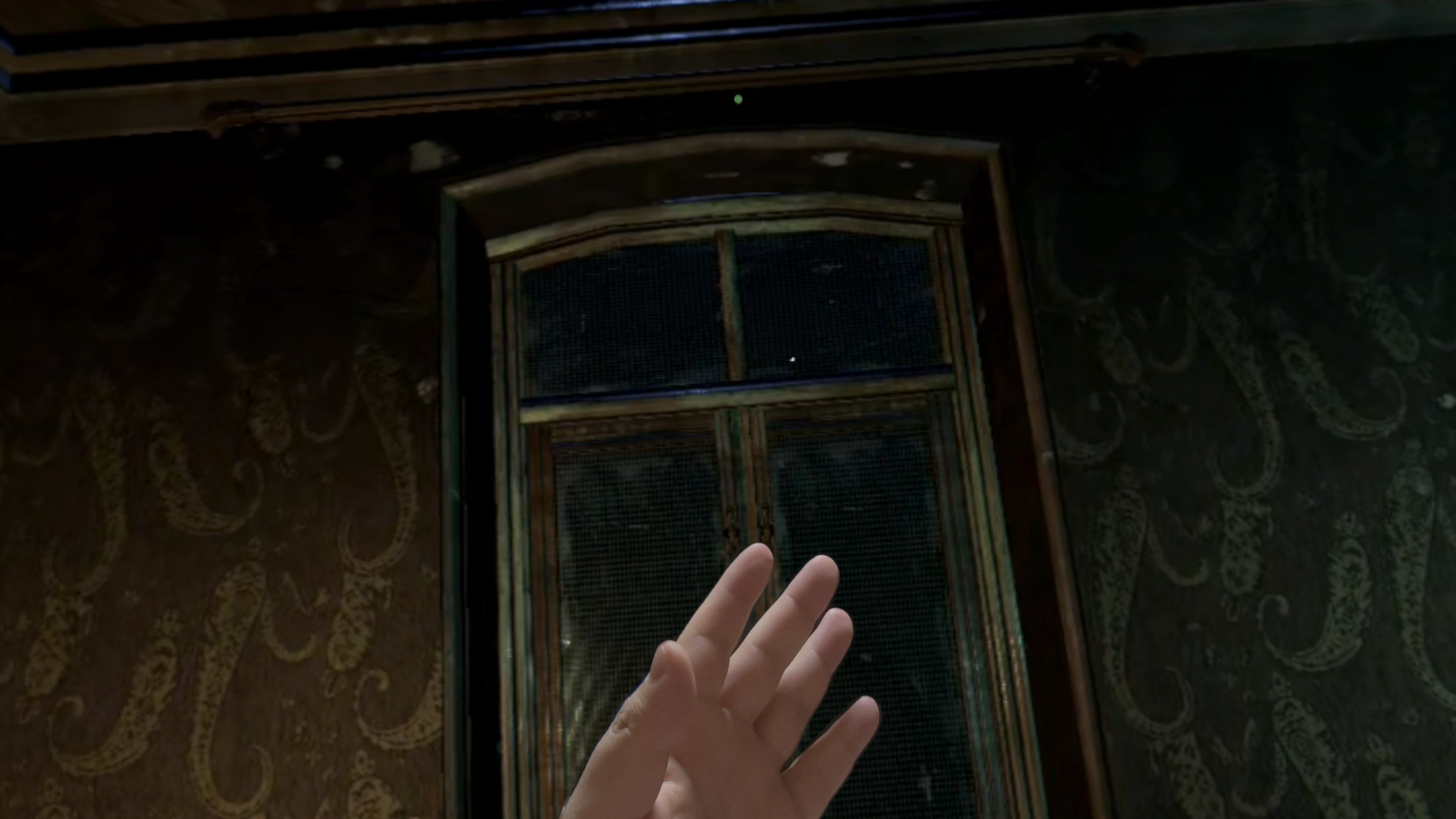
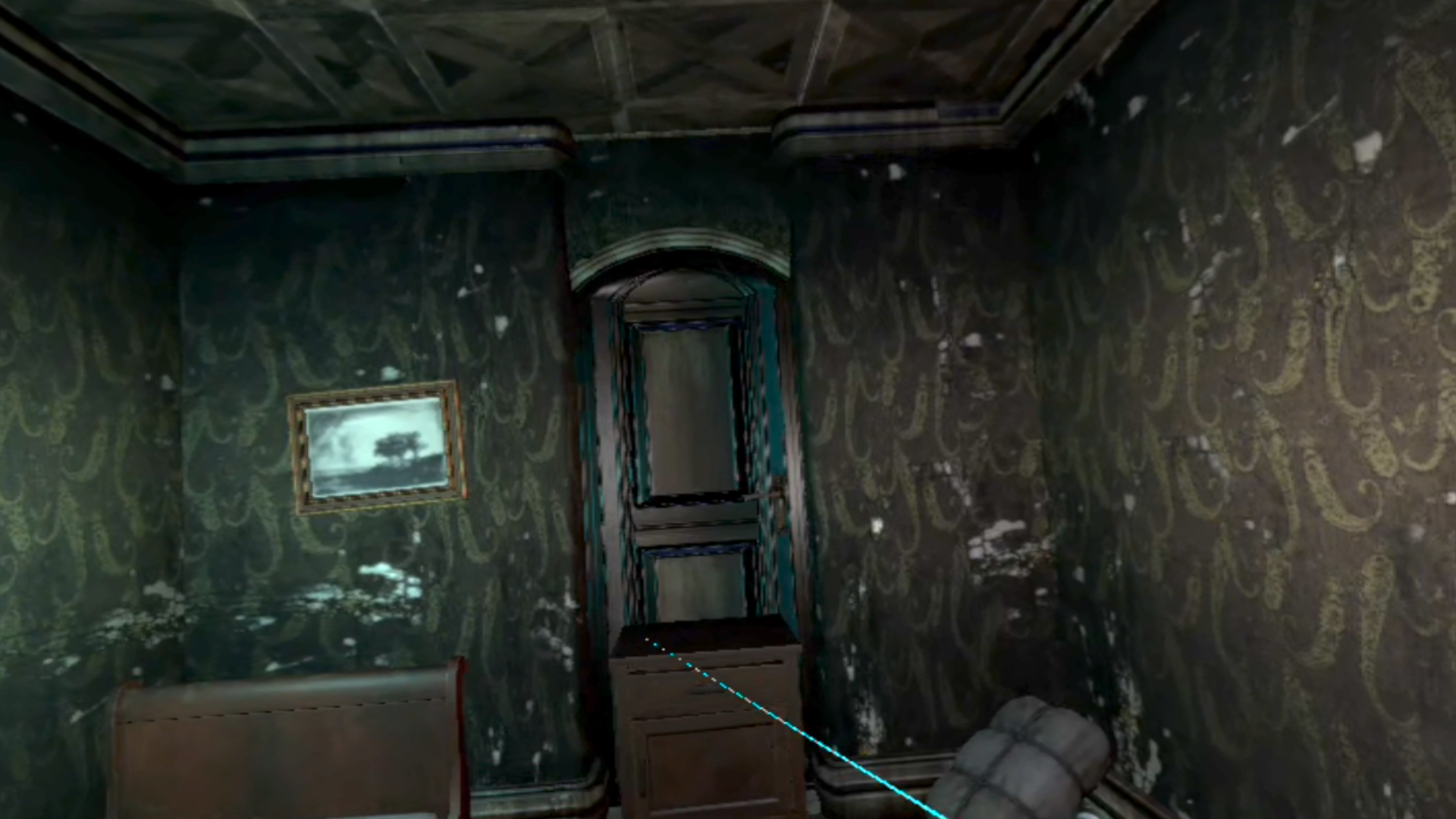
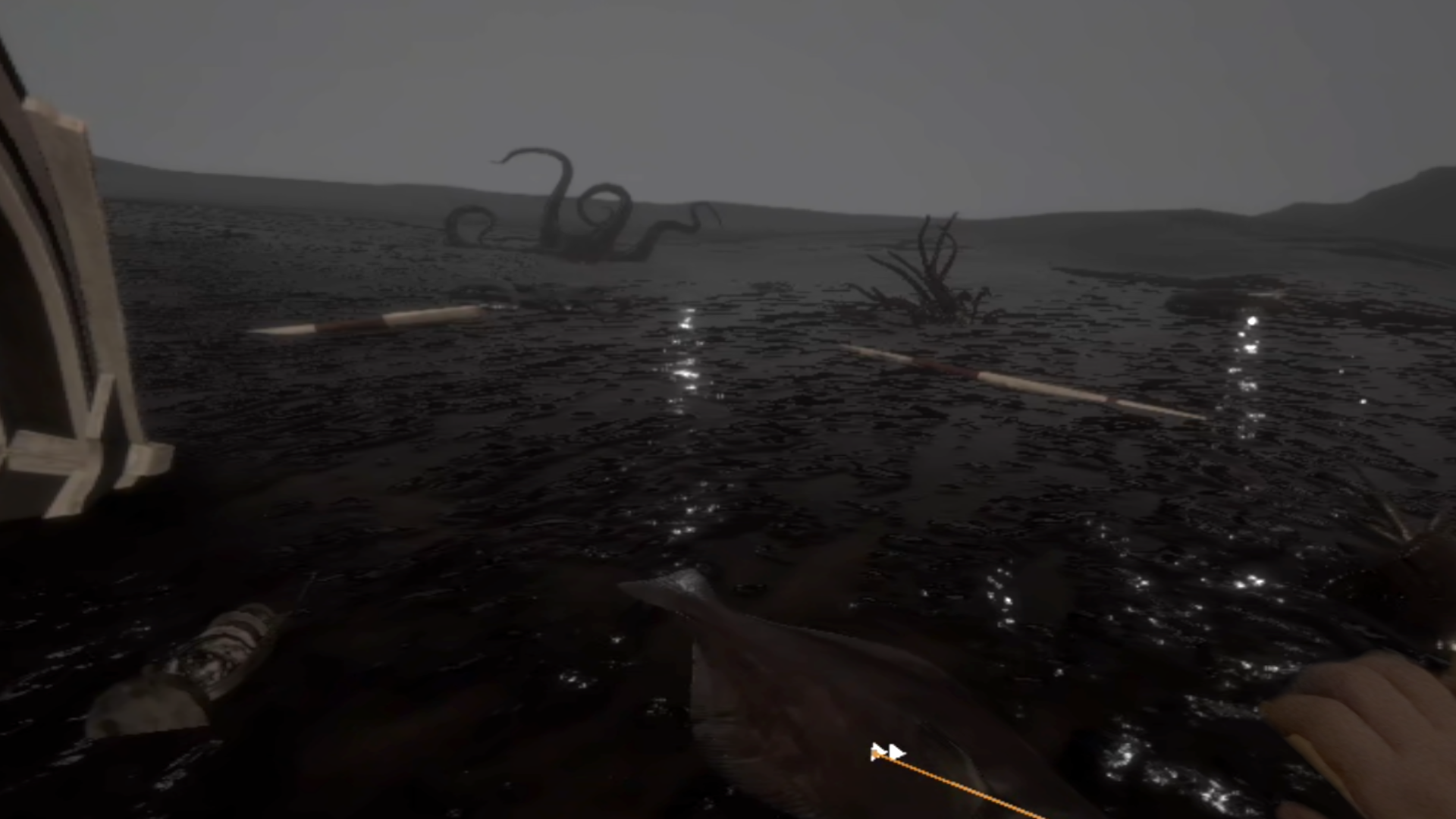
MacでDagonをVRモードで動かし、Vision Proで手の方向によるポインティングとピンチ選択を使ってプレイしています。掲載画像は実機でのプレイ中に撮影したものです。
HAND TRACKING
手を上げて狙うと、その方向にゲームのポインターが動きます。親指と人差し指を合わせると選択入力を送ります。頭を動かせば、ゲーム内の視点も変わります。
手のトラッキング、ゲームパッド、または両方から選べます。ゲームが対応する操作に合わせて選択してください。
手の方向で狙い、ピンチで選択。ピンチ入力だけを個別にオン・オフできます。
Xbox系のゲームパッドやDualSenseを使用できます。接続先をMacまたはVision Proから選択します。
ゲームが対応する操作に合わせて、手のトラッキングとゲームパッドを併用できます。
対応する操作はゲームによって異なります。通常のゲームパッドですべてのVRモーションコントローラー操作を代用できるわけではありません。
ForgePlayがMacでWindows用VRゲームを実行します。ForgePlayVPは映像と音声をVision Proで受信し、頭・手・ゲームパッドの入力をMacへ送ります。
ゲームの音をVision Proで聞けます。マイクをオンにすると、接続したMacのゲームに声を送れます。
初回はMacを選び、接続コードを入力します。次回からは保存したデバイス情報で再接続します。
MacにForgePlay、Vision ProにForgePlayVPをインストールします。初めての場合はForgePlayのMac画面でSteamと対応VRゲームを準備することをおすすめします。VR画面でもSteam環境を作成できます。
Macで実行中のSteamとゲームを終了し、ランチャーでVRを選びます。Steam環境の準備から既存の環境を接続し、デバイスと入力の設定で手・ゲームパッドとパッドの接続先を選びます。
同じローカルネットワークでMac仮想ディスプレイを接続します。MacのVR開始画面でVision Proの接続を準備し、ForgePlayVPでMacを選んで表示されたコードを入力します。両方の接続を維持してください。
MacのVR画面からSteamを起動し、SteamでVRゲームをVRモードで開始します。Vision Proで「VRゲーム画面を開く」を押してください。ゲームがヘッドセットを待っている間でも開けます。
Apple Silicon MacのForgePlayとApple Vision ProのForgePlayVPが必要です。macOS 27以降、visionOS 27以降を使用してください。Steamの対応Windows VRゲームを用意し、プレイ中はMac仮想ディスプレイの接続を維持してください。通常のゲームをVRゲームに変換する機能ではありません。
始め方を見るゲーム画面:Dagon。提供された実機プレイのキャプチャを使用しています。ゲームは付属しません。ゲームおよび商標の権利は各権利者に帰属し、掲載は公式提携を示すものではありません。