手部追蹤
用手瞄準、捏合選取。捏合輸入可單獨開啟或關閉。
 ForgePlayVP
Mac 2.2.0(組建版本 8)已發佈。ForgePlayVP 正在準備提交 App Store 審查。
FORGEPLAYVP / APPLE VISION PRO
不需 Windows PC,用 Vision Pro 暢玩由 Apple 晶片 Mac 執行的相容 Steam VR 遊戲。轉頭環顧遊戲世界,並依遊戲支援的操作選擇手部追蹤或遊戲手把。

Dagon 在 Mac 上以 VR 模式執行,Vision Pro 提供沉浸式畫面、手部指向與捏合選取。以下圖片均拍攝於真實的頭戴裝置遊玩過程。

HAND TRACKING
抬手瞄準,遊戲指標會跟隨手的方向。拇指與食指合攏即可傳送選取輸入。轉動頭部,就能環顧遊戲中的場景。
可選擇手部追蹤、遊戲手把,或同時使用兩者。請依遊戲支援的操作方式選擇。
用手瞄準、捏合選取。捏合輸入可單獨開啟或關閉。
支援 Xbox 系列控制器與 DualSense。可選擇連接到 Mac 或 Vision Pro。
同時使用手部追蹤與控制器,依遊戲支援的操作方式選擇。
具體操作取決於遊戲。一般控制器無法取代所有 VR 動作控制器的操作。
ForgePlay 在 Mac 上執行 Windows VR 遊戲。ForgePlayVP 在 Vision Pro 上接收遊戲畫面和聲音,並將頭部、手部和手把輸入傳回 Mac。
在 Vision Pro 上聽遊戲聲音。需要時開啟麥克風,將語音傳送至已連接 Mac 上的遊戲。
首次連接時選擇 Mac 並輸入配對代碼。之後透過儲存的裝置資訊重新連接。
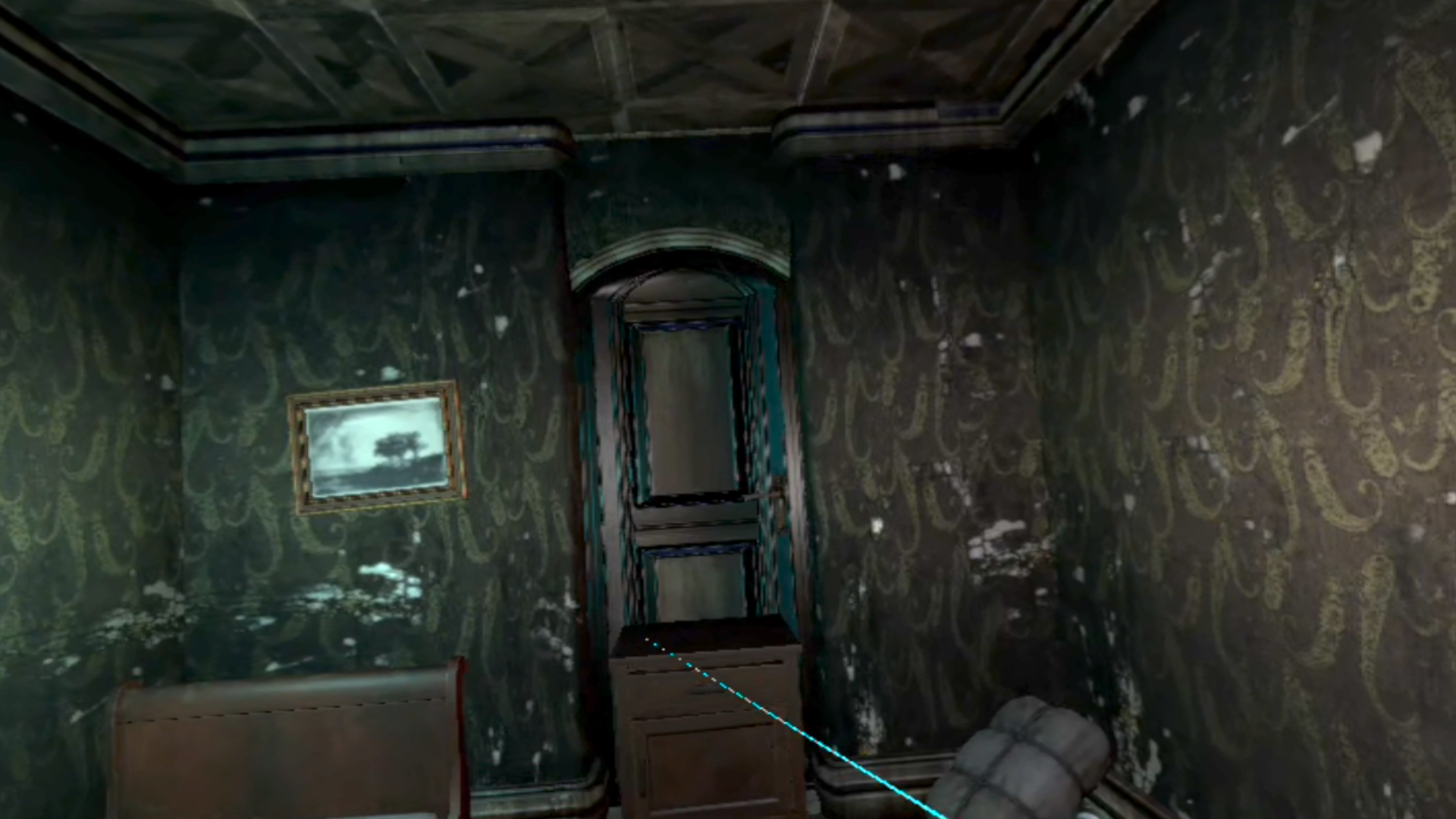
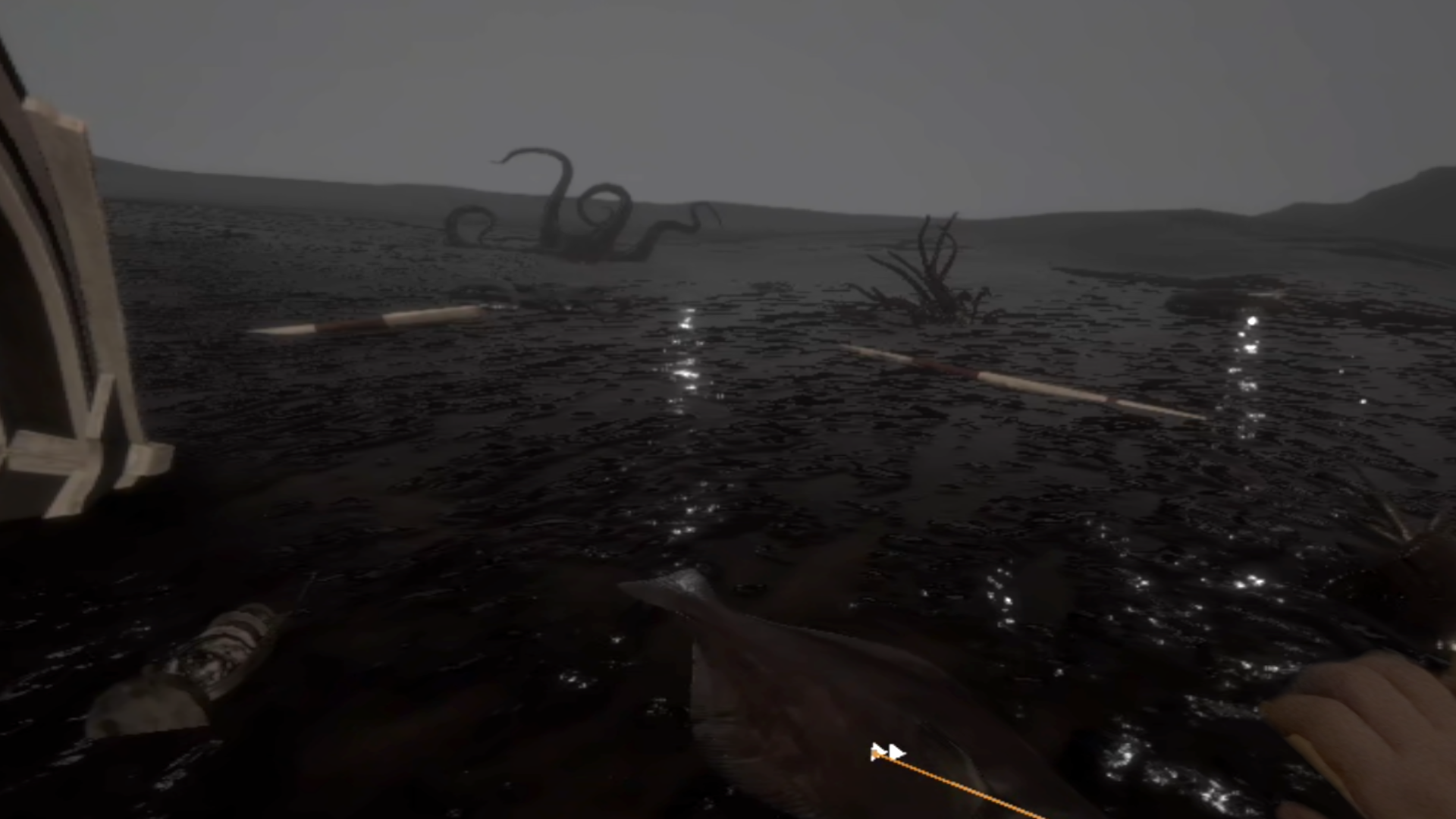
在 Mac 上安裝 ForgePlay,在 Vision Pro 上安裝 ForgePlayVP。首次使用建議在 ForgePlay 的 Mac 畫面準備 Steam 和相容 VR 遊戲,也可在 VR 畫面建立 Steam 環境。
結束 Mac 上執行中的 Steam 和遊戲,再於啟動器選擇 VR。在 Steam 環境準備中連接既有環境,再於裝置與輸入設定選擇手部、手把或兩者,並指定手把連接的裝置。
在同一區域網路中連接 Mac 虛擬顯示器。於 Mac 的 VR 開始頁面準備 Vision Pro 連接,再於 ForgePlayVP 選擇該 Mac 並輸入顯示的配對代碼。請保持兩種連接。
在 Mac 的 VR 畫面啟動 Steam,再以 VR 模式啟動 VR 遊戲。然後在 Vision Pro 上點選「開啟 VR 遊戲畫面」。遊戲等待頭戴裝置時也可開啟。
需要 Apple Silicon Mac 上的 ForgePlay 與 Apple Vision Pro 上的 ForgePlayVP,系統須為 macOS 27 或以上、visionOS 27 或以上。請準備 Steam 上相容的 Windows VR 遊戲,並在遊玩時保持 Mac 虛擬顯示器連線。此功能不會將一般遊戲轉換為 VR 遊戲。
查看開始步驟遊戲畫面:Dagon。使用提供的實機遊玩截圖。App 不含該遊戲。遊戲內容與商標屬各權利人,展示不代表官方合作。